GPT-Live 使用教程:ChatGPT 实时语音全攻略(免费也能用)
GPT-Live 是 OpenAI 随 GPT-5.6 一起发布的新一代实时语音模型,全双工、可随时打断。这篇教程讲清免费与付费版区别、三步开启方法、CarPlay 用法和暂时没有的功能,帮你直接上手 ChatGPT 语音。




一句话结论
GPT-Live 是 OpenAI 随 GPT-5.6 一起发布的新一代语音引擎,现在已经接管 ChatGPT 的语音模式。它最大的变化是"全双工":一边听一边说,你能随时打断它,对话节奏更像真人。
免费用户也能用(默认 GPT-Live-1 mini),不需要排队,也不用手动开启——把 App 更新到最新,等推送轮到你就能用。
GPT-Live 有哪些版本,你该用哪个
GPT-Live 按套餐分成几个版本,能力基线一致,区别在推理深度和速度:
- 免费用户:默认 GPT-Live-1 mini,背后是 GPT-5.5 Instant,适合日常问答和快速任务;
- Go / Plus / Pro 用户:默认 GPT-Live-1,对话更聪明、更稳;
- 推理变体 GPT-Live-1 Medium / High:背后换成 GPT-5.5 Thinking,回答更深但稍慢,适合工作型会话。
注意,GPT-Live 是全球分批推送,不是开通即见。免费版通常最后到位,保持 App 最新、等账号轮到即可,不用排队,也没有开关要开。
怎么进入 GPT-Live:入口就是消息栏的语音图标
GPT-Live 不用单独下载,也不用在设置里勾选——它直接接管了 ChatGPT 的语音功能。入口和以前的语音模式一模一样:打开 ChatGPT,点输入框右侧的语音图标,开口说的第一句就是 GPT-Live。
- 更新 ChatGPT App(iOS / Android),或者直接打开 chatgpt.com;
- 点消息栏右侧的语音图标;
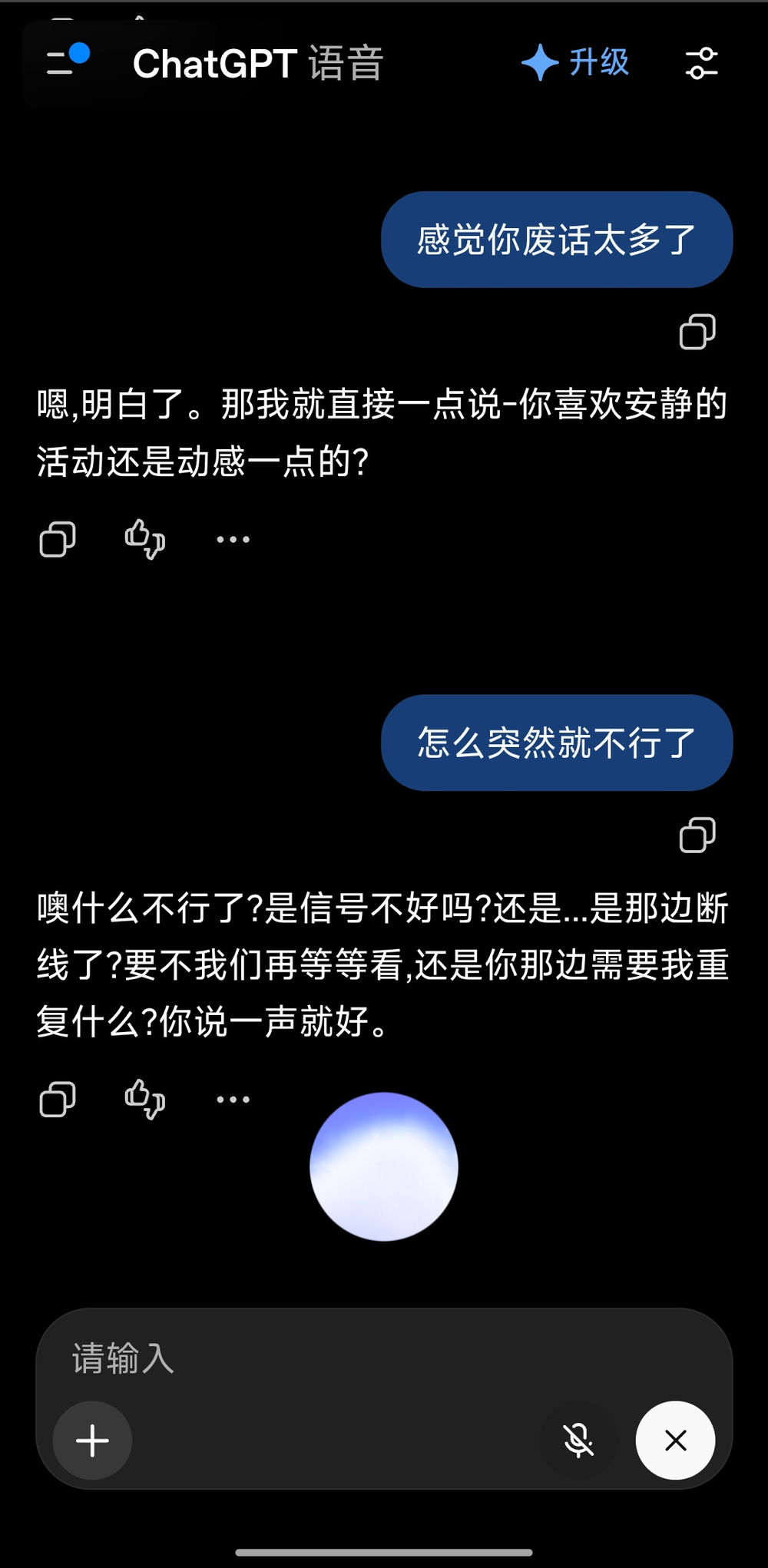
- 直接开口说话——不用按住,可以随时打断它纠正。
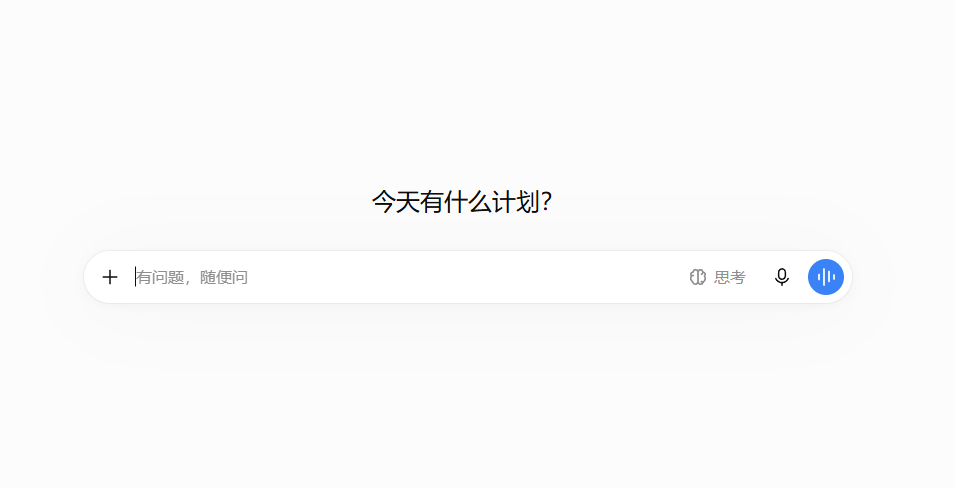
怎么确认自己已经用上 GPT-Live:进入语音对话后,看界面上的模型指示器,显示 GPT-Live-1(付费版)或 GPT-Live-1 mini(免费版)就说明已经在用了;还显示旧版 Advanced Voice 的话,说明推送还没轮到你的账号——保持 App 最新、过几天再看即可,旧版语音照常能用,不用手动开。想用推理更强的 Medium / High 变体,在语音对话界面右上角的滑杆里切换。
这些场景最值得先用
- 实时翻译:一边说一边译,不用"对讲机式"轮流开口;
- 随手查资讯:问天气、股票、体育,屏幕会渲染可视化卡片;
- 边说边发材料:对话中途上传图片或文件,继续聊不打断;
- 打断纠正:说错方向直接打断重说,比等它说完快;
- 深度问题自动委派:遇到硬问题会自动调更强的模型,对话不卡住。
暂时还没有的能力
- 视频通话和屏幕共享:GPT-Live 首发不含,现在要用这些功能只能切回 Advanced Voice Mode;
- 开发者 API:GPT-Live API 还在"即将开放"名单里,想接入实时语音的团队暂时用 OpenAI Realtime API 过渡。
开车场景:CarPlay 直接用
iPhone 升级到 iOS 26.4+ 并更新 ChatGPT App 后,在 CarPlay 里选 ChatGPT → New voice chat 就能开始。全双工在车上特别实用,不用抢话。
要注意,车里不能访问地图、车辆数据或实时定位——它是个对话界面,不是导航助手。
实用建议
- 打断随便用:模型就是按"可打断"设计的,纠正比等结果快;
- 按任务选变体:快问快答用默认版,研究、写作、分析用 Medium / High;
- 翻译优先:全双工加同声翻译,是目前最顺的语音场景。
❓ 常见问题
免费套餐默认用 GPT-Live-1 mini;付费套餐(Go/Plus/Pro)用完整版 GPT-Live-1。
在 ChatGPT 的语音设置里切换;视频和屏幕共享目前只有 Advanced Voice Mode 支持。
GPT-Live 是全球分批推送的,先把 App 更新到最新,等账号轮次到了就能用,不需要手动开启。
iPhone 升级到 iOS 26.4+ 且 ChatGPT App 为最新版即可,所有套餐都能用;但无法访问地图、车辆数据和实时定位。
它们由 GPT-5.5 Thinking 驱动,回答更深但更慢,适合研究、写作、分析这类工作型会话。